aber wie? Bei MS Outlook express ist das kein Problem doch seit neustem muss ich beruflich mit Outlook arbeiten und das stellt mich vor diedes Problem.
Zum Antworten anmelden Antwort auf vekoma fan, Beitrag #1
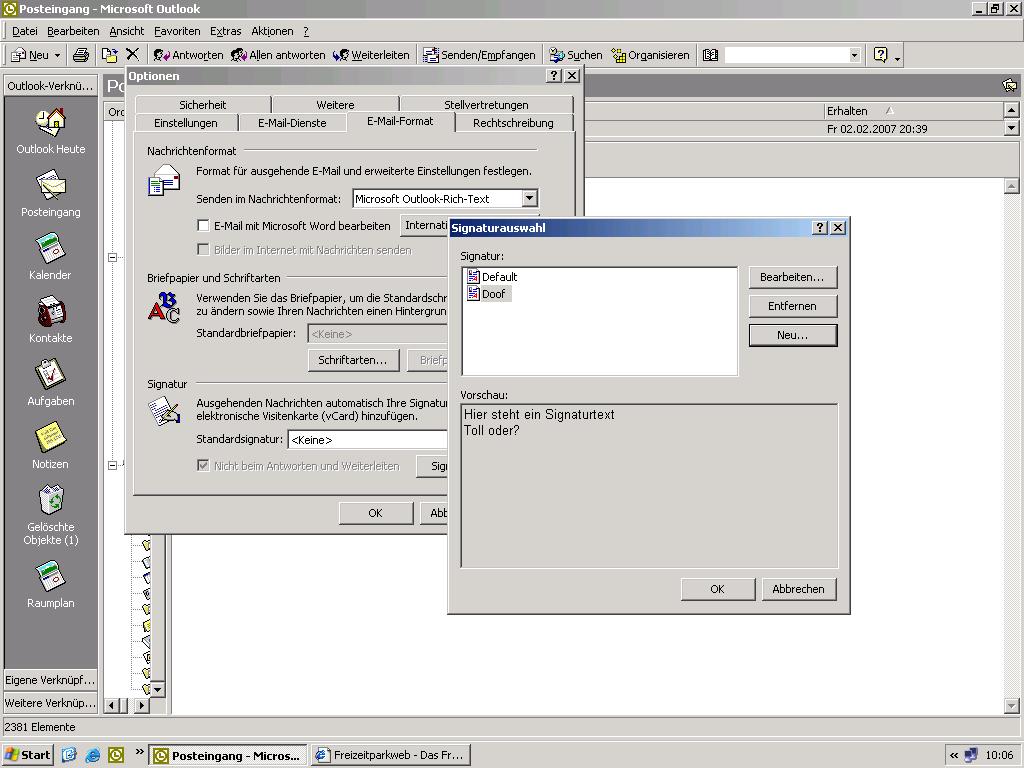
Sorry für die 1024x768 - kann gerade den Screenshot nicht verkleinern:
Extras->Optionen->Rest erklärt der Screenshot
Si non confectus, non reficiat. Zum Antworten anmelden Antwort auf Maaahzel, Beitrag #2
Ich habe da auch noch eine Nachfrage:
Zum Antworten anmelden Antwort auf energystar, Beitrag #3
Hmmm, einfach mehrere Sig erstellenSi non confectus, non reficiat.
Zum Antworten anmelden #5 RE: Mir MS Outlook email Signatur erstellen.... Antwort auf energystar, Beitrag #3
Moin,
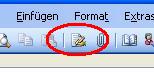
wenn Du einfach folgendes Icon in der Symbolleite klickst, dann geht es noch einen Tick schneller. ;-)
Grüße,
Olli
Zum Antworten anmelden #6 RE: Mir MS Outlook email Signatur erstellen.... Antwort auf vekoma fan, Beitrag #1
Google hilft da auch oder auch hier Man kann auch Bilder und HTML mit in die Sig packen, es ist dann sinnvoll die Signaturdateien, mit einem externen Editor zu bearbeiten.
Gruan
!!!!!!!!!!!!!!!!!!!!!!!!!!!!!!!!!!!!!!!!!!!!!!!!!!!!!!!!!!!!!!!!!!!!!!!!!!!!!!!!!!!!!!!!!!!!!!!!!!!!!!!!!!!!!!! Zum Antworten anmelden 



 #5
#5